平時 WhatsApp 吹水來來去去都係用同一批公仔?想用主子或自己靚樣整 Sticker 但又唔識去背?其實善用 AI 一鍵就搞掂!本文帶來超詳細的自製 WhatsApp Sticker 實用教學,大公開即抄即用 Gemini 畫 Sticker 指令。只需配合去背/退地 app 推薦 Photoroom 及 Sticker Maker 教學,3 步極速完成 AI 生成貼圖!即睇 ezone 實測,教你避開字體崩壞防伏位,5 分鐘變身貼圖大師!
只要善用 AI,你也可以輕鬆做個「貼圖大師」!今日小編就為大家實測,如何利用 Gemini(或 ChatGPT 等生成式 AI 工具)畫出心水圖案,再配合 Photoroom 極速去背,最後用 Sticker Maker App 匯入 WhatsApp。整個過程只需手機操作,不用 5 分鐘就能擁有獨一無二的專屬貼圖!
小編親自實測了這套「AI 畫圖 ➡️ 智能去背 ➡️ 匯入貼圖」的超流暢工作流程,馬上下載好工具跟著做。內文更附上「即抄即用」的 AI 指令,就算是零設計基礎的新手都能一秒上手!
準備工具
-
AI 生成工具:手機開啟 Google Gemini App / GPT App 或網頁版(支援圖片生成功能)。
-
去背神器:下載 Photoroom App(免費版已足夠,如開 App 邀請你付費,可以關 App 再開)。
-
貼圖打包工具:下載 Sticker Maker App(iOS/Android 皆可)。
實測三部曲:由零到 WhatsApp 貼圖
第一步:用 Gemini / GPT 2 生成貼圖素材(附即抄即用指令)
-
打開 Gemini(按「=」>「建立圖像」>「思考型」)/ GPT 2(按「+」>「創作圖像」)。
-
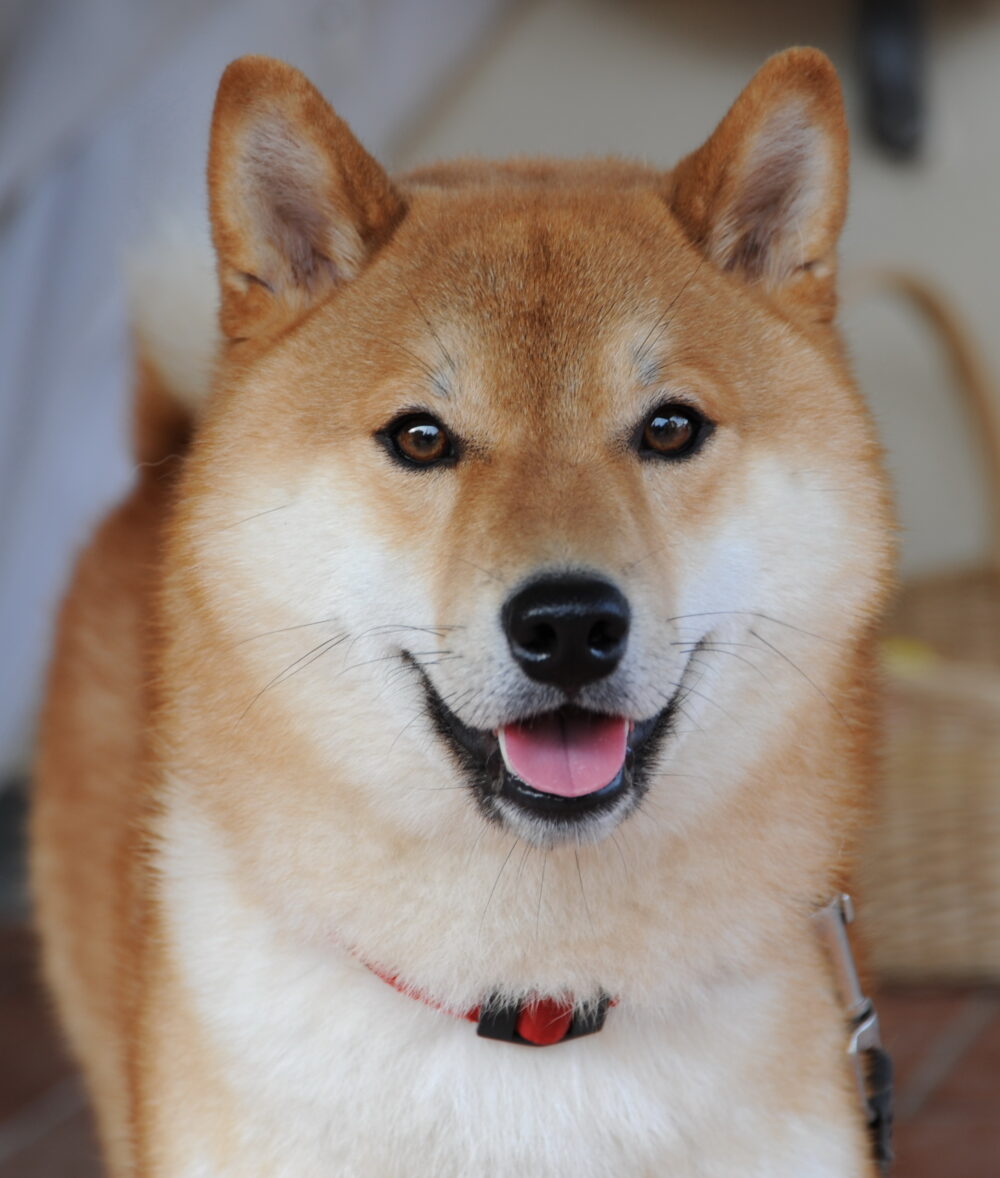
上載相片(自己的寵物 / 人物,讓 AI 知道我們要生成的是「適合做 Sticker」的圖片)。
-
貼上指令(給予精準的提示詞 Prompt)。
-
待生成後儲存圖片。
【即 Copy 即用!AI 貼圖 Sticker 畫圖指令】
🐾 寵物詳細版:
指令:
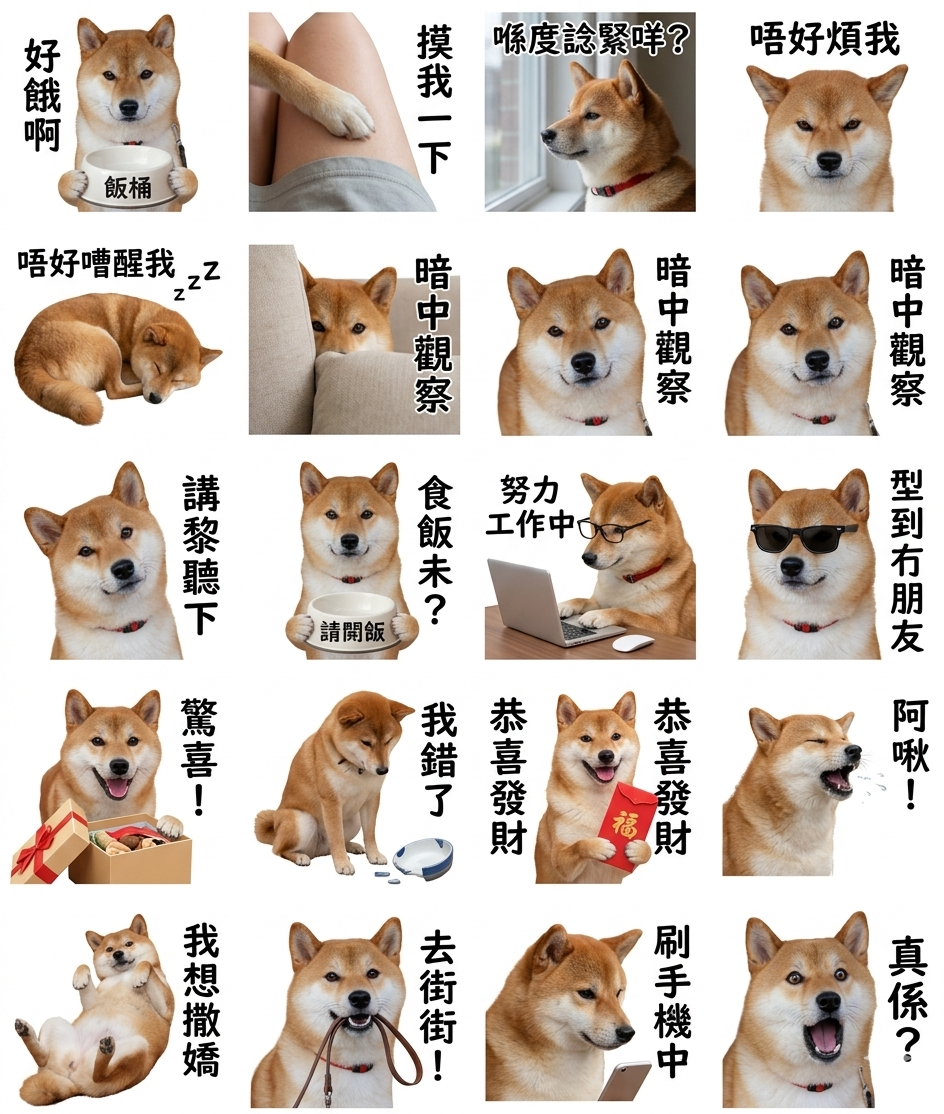
請參考我上傳的寵物照片,幫我的「狗狗」製作一組 18 張風格一致的超可愛貼圖。
貼圖需具備以下條件:
-
不需卡通化,保留我隻「狗狗」原樣。
-
圍繞寵物日常與情緒:例如肚子餓、求關注、發呆、生氣、呼呼大睡、暗中觀察、側頭聽主人說話等。
-
動作生動逗趣:可以適度擬人化(例如拿著空碗、用電腦、戴墨鏡等)。
-
整體風格要求:色彩鮮明、生動活潑,保留毛孩的花色與特徵。
-
畫面請保持乾淨,一律使用「純白色背景」,方便我後續去背。
-
請在每張貼圖旁加上適合的「生活日常用語」或「搞笑流行語」,必須使用繁體中文字、常用廣東話,並搭配手寫可愛字體。整齊地排列在「同一張」高解析度圖片中。
寵物簡單版:
指令:
幫我隻「貓貓」做 15 張不重複的常用廣東話 WhatsApp Sticker。風格要風趣、幽默、搞笑、嘲諷等。
Gemini VS GPT 2 寵物貼圖實測心得
在簡單的圖像並不需要太多思路運算下,兩者的效果都不相差太遠。
如要斟酌,大概分別在於:
第二步:用 Photorom 極速退地(去背)
-
打開 Photoroom App。
-
匯入剛才 AI 生成並儲存的貼圖圖片。
-
App 會自動去除白色背景(通常免費版已足夠使用)。
-
儲存去背後的貼圖(透明背景 PNG 格式)。

第三步:用 Sticker Maker 打包匯入 WhatsApp
-
打開 Sticker Maker App。
-
建立新貼圖包(可自訂名稱,例如「我的主子」)。
-
逐張匯入剛才已去背的貼圖。
-
調整貼圖裁剪位置(可選)。
-
按「新增至 WhatsApp」。
-
開啟 WhatsApp,即可在貼圖欄中找到你的專屬 Sticker!
小提示:生成時記得要求白色背景,可大大提高後續去背的成功率與效率。
| 想無痛計畫旅行 輕鬆訂酒店連機票攞盡優惠?
聯絡我們! |
推薦文章: