
主頁 > 最新旅遊情報 > 專門情報 > 實用情報 > 【實用情報】 GPT 連結 Canva 並使用「Magic layers」完整步驟 修圖無難度

【實用情報】 GPT 連結 Canva 並使用「Magic layers」完整步驟 修圖無難度

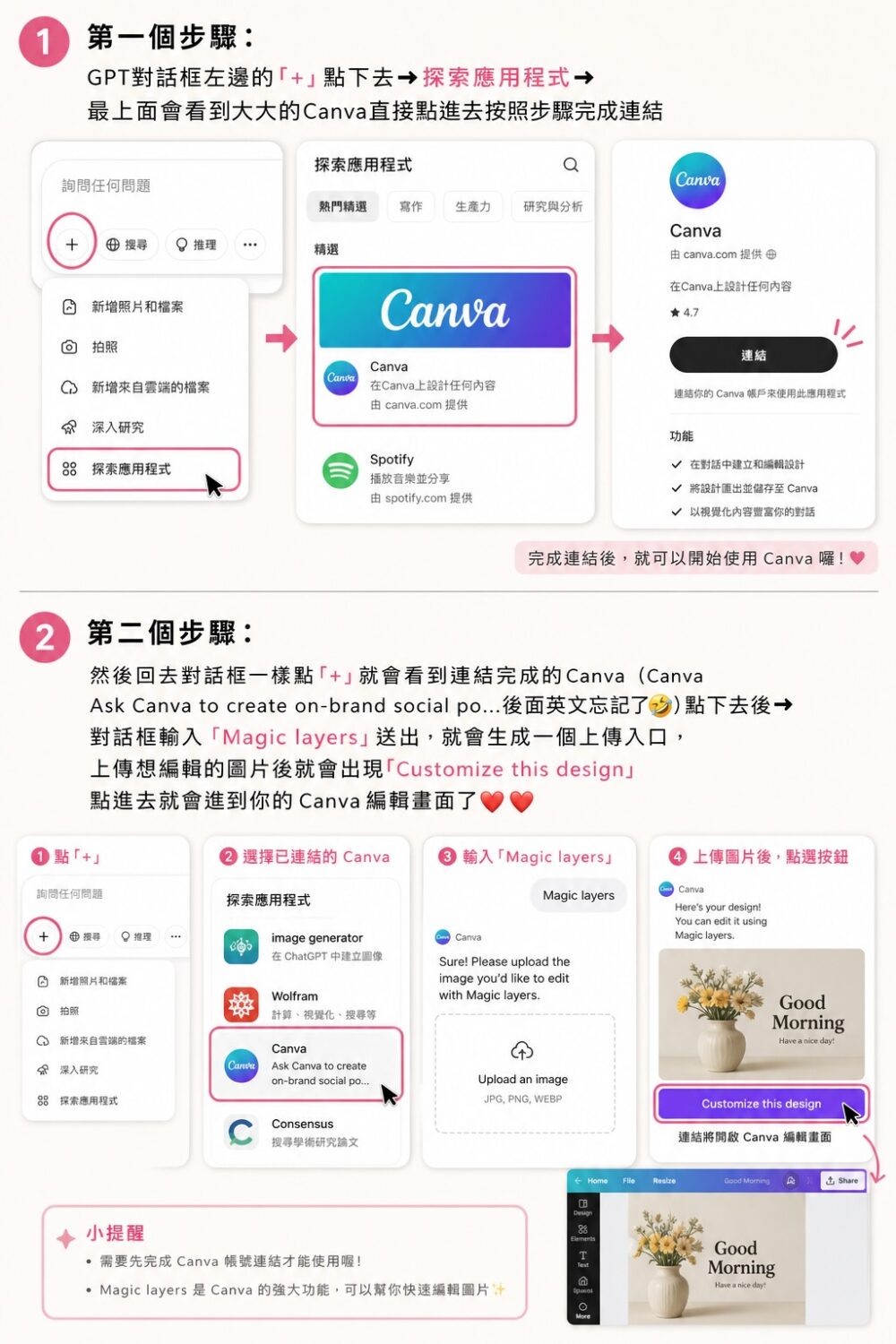
這份步驟圖將一步步教你如何從 GPT 免費版連結 Canva,並順利使用 Magic layers 功能來編輯圖片。雖然免費版無法一次生成大量圖片,且實際畫面可能與圖示略有出入,但只要依照文字操作,就能成功完成設定。內容涵蓋兩個主要步驟:先透過探索應用程式連結 Canva,再輸入 Magic layers 產生上傳入口,最後進入 Canva 編輯畫面。適合想快速上手、無需付費就能體驗 AI 結合設計工具的使用者參考。

步驟 1:進入探索應用程式

  • 在 GPT 對話框左邊找到 「+」 按鈕,點下去

  • 選擇 「探索應用程式」

  • 在最上方找到 Canva 圖示(通常很大,明顯易見)

  • 點進去後,依照指示完成 連結 Canva 帳號

✅ 完成後,Canva 就會出現在你的應用程式清單中

步驟 2:啟用 Canva + 呼叫「Magic layers」

  • 回到 GPT 對話框

  • 再次點擊左邊的 「+」

  • 你會看到剛剛連結好的 Canva 選項 → 點下去

  • 在對話框中輸入:

    text
    Magic layers
  • 系統會自動生成一個 「上傳圖片」的入口

步驟 3:上傳圖片並進入編輯畫面

  • 點擊上傳入口,選擇你想編輯的圖片

  • 上傳完成後,會出現一個按鈕:
    「Customize this design」

  • 點下去,就會自動跳轉到 Canva 的編輯畫面 🎉

小提醒

  • 步驟圖示可能與實際操作略有不同,但 文字步驟正確

  • 免費版 GPT 也能順利完成

  • 若操作中遇到問題,歡迎隨時提問!

如果需要,我也可以幫您把這個流程畫成 簡單的文字流程圖,例如:

text
[點左側 +] → [探索應用程式] → [點選 Canva] → [連結帳號]  
          ↓  
[再次點 +] → [選擇 Canva] → [輸入 Magic layers]  
          ↓  
[上傳圖片] → [點 Customize this design] → [進入 Canva 編輯]

歡迎試試看,也歡迎轉發給有需要的朋友!


★不想錯過任何旅遊優惠資訊?加入我想去旅行優惠群組】

想無痛計畫旅行 輕鬆訂酒店連機票攞盡優惠?

聯絡我們!

電話: 27830881
電郵: ticket@tungnam.com.hk
Whatsapp: +852 56858777 或 按下方按鈕
Line/Wechat: TNT27830881

推薦文章:


【GOGOAdvise Travel旅遊日記 現在徵稿】
歡迎來稿分享對旅遊、購物、美食、活動既情報。如蒙投稿,請寄 aeronautmediacompany@gmail.com,另請附上照片一張及不多於80字撰稿人簡介,撰稿人可用真名或筆名。文章一經採用,或會將由Travel旅遊日記編輯部作潤飾,及會開設作者個人專欄。
GOGOAdvise - Travel 旅遊日記