【健康警號】浸溫泉冇做「呢樣嘢」隨時惹上性病?男子下體蔓延椰菜花!醫生拆解公共場所感染風險與預防貼士
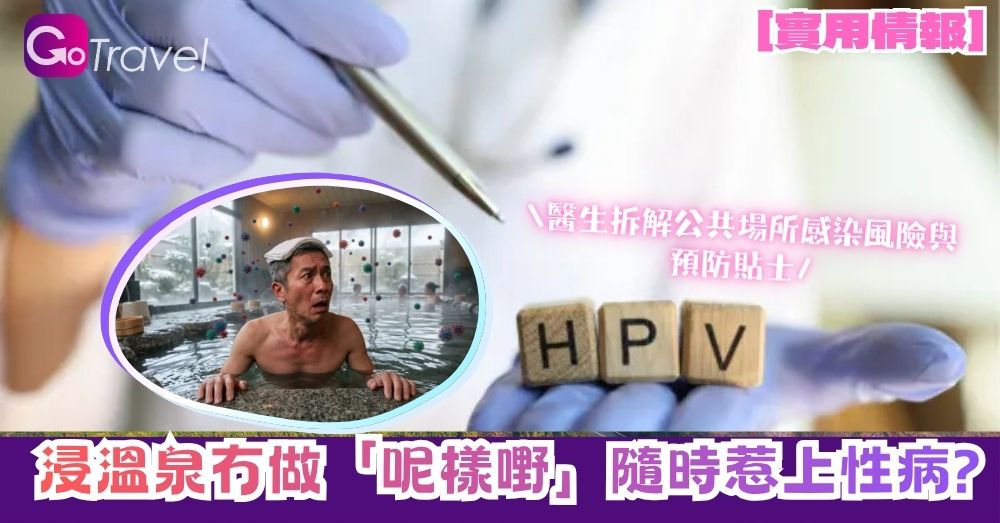
去旅行浸溫泉、去Spa放鬆本應係賞心樂事,不過原來如果忽略咗衛生細節,隨時會惹上意想不到嘅健康危機! 近期有泌尿科醫生分享咗一宗令人震驚嘅真實病例:一名男士出差期間去浸溫泉,事後竟然喺半年內由肛門到陰莖都長滿咗密密麻麻嘅「椰菜花」,確診感染HPV(人類乳突病毒)。好多人聽到「椰菜花」第一時間都會同性行為掛鈎,但原來冇進行性行為,一樣有可能透過環境間接中招!今次就同大家拆解呢類病毒嘅隱閉傳播途徑,以及去公共場所時必學嘅自保招數。 真實案例:浸溫泉後半年,下體竟長滿「椰菜花」 據醫生透露,該名男士生活單純,亦確定自己在潛伏期間冇任何危險性行為。事緣他在外地出差期間曾抽空去浸溫泉,當時並未做足防護,直接坐在公共溫泉池邊或木椅上。 結果大約半年後,他發現自己的會陰部、肛門周圍以至陰莖開始冒出不明嘅粒狀突起物,而且越生越多,呈典型菜花狀,求醫後證實確診「尖銳湿疣」(即椰菜花)。幸好透過雷射手術將病灶徹底清除,並配合醫生建議接種HPV疫苗,先至解決危機。 點解冇性行為都會中招?拆解HPV間接傳播 好多人以為性病一定係透過性接觸傳播,但泌尿科醫生指出,HPV病毒主要透過親密皮膚與黏膜的直接接觸傳播。雖然超過九成個案與性行為有關,但在特定的潮濕、密閉環境下,病毒有機會短暫依附在物件表面。 如果身體(特別是私密處或臀部)有微小傷口,又或者在裸露情況下直接坐在受污染的公共座椅、溫泉池邊,甚至手部接觸過公共設施後未徹底清潔又觸碰私密處,理論上都存在間接感染的風險。 根據近期有研究顯示,公共場所(如公廁等環境)確實存在一定的環境污染風險,部分高危點的病毒陽性率甚至相當驚人: 公廁整體環境:HPV陽性率達24.17% 蹲式廁所/馬桶:陽性率最高可達53.33% 病毒生存能力:高濃度的HPV污染可在潮濕環境中持續存活長達7小時 外出消閒自保!必學 2 大預防貼士 去旅行、去水療中心或使用公共設施時,只要做足以下防範措施,就可以大大降低感染風險: 公共座位鋪上毛巾: 在溫泉、三溫暖(Sauna)或公眾更衣室等可能接觸到私密處的公共場所,建議自備乾淨毛巾鋪在椅子或座椅上再坐下,避免皮膚直接接觸公共表面。 觸摸公共物品後切勿亂摸私密處: 接觸過門把手、洗手盆、扶手等公共設施後,在徹底清潔雙手之前,切忌用手觸碰私密處,以防將環境中帶有的病毒帶到黏膜上。 此外,醫生亦建議可以考慮接種HPV疫苗。雖然疫苗無法治療已經存在的病灶,但能夠預防尚未感染的病毒型別,並有效降低未來重複感染或復發的風險。 溫馨提示: 如果發現私密處出現任何不明嘅微小突起、肉色小粒或異狀,千萬唔好因為害羞而拖延病情。及早求醫接受專業診斷同治療,先至係最安心的做法!
立即閱讀